作者:黃玲君
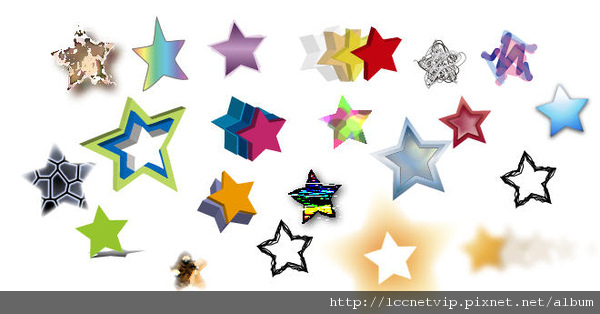

一般我們都知道在illustrator中如何變更填色與筆畫的顏色,但那只限於一個填色與一個筆畫。當想要有兩層、三層或是更多層顏色效果的時候,選擇多複製幾個物件來重疊,是最簡單的方法,但之後的修改可能會有諸多的不方便。因此學會使用「外觀面板」,讓設計時增加了許多便利,也增加了更多的豐富性!adobe 專欄
一、「外觀面板」與「繪圖樣式面板」

說到「外觀面板」,亦不可不認識它的鄰居「繪圖樣式面板」。在Illustrator預設的介面環境中,它們是被規劃到同一群組的,表示它們在性質或功用上,多少有些關聯。
我們可以透過「外觀面板」,輕易的調整該物件的外觀屬性。而「繪圖樣式面板」即是被設計好的外觀屬性,按一下即可套用,除了有原本內建好的外觀屬性,也可以將我們自己設計好的外觀屬性新增於此面版中。
二、「外觀面板」管理3+2件事

其實,它所能做的權限已透露在其面板之中了,外觀面板左下方的按鈕分別有「筆畫」、「填色」、「效果」,還有透明度面板中的「透明度與混合模式」。使用外觀面板除了可以增加多重填色與多重筆畫,還可以管理屬性的刪除、隱藏、上下順序或修改。
三、設計華麗的文字或圖形1.選取圖形或文字(如果是文字,建議先將筆畫與填色都先拿掉)
2.新增數個筆畫或填色


3.若要針對(整體)增加效果或調整透明度,需先點選最上方圖示,再增加效果或調整透明度

4.若要針對(某個填色)或(某個筆畫)增加效果或調整透明度,需先點該圖層,再增加效果或調整透明度,就會只針對該筆畫或填色產生變化。

5.針對曾經套用過的效果、筆畫、填色、透明度,可修改、刪除、複製、調整順序或隱藏。

6.將設計好的效果儲存於「繪圖樣式資料庫」,以後還可以反覆使用!
四、套用「繪圖樣式面板」的內建樣式 對於不擅長設計的使用者,可多加利用「繪圖樣式面板」的內建樣式,然後再依需求到「外觀面板」修改細項,或是利用「編輯>編輯色彩>重新上色圖稿」可快速整體更換顏色。

謝謝觀賞,聯成電腦講師adobe 專欄::Illustrator的多重筆畫與填色運用!

看到上個illustrator專欄,在加減部分老師講解得很仔細。以往對於"筆刷"或是"繪圖樣式面板"的建立問題是最多的在於細部建立的部分。會不知道面板怎麼管理以及圖示表示究竟是什麼意思,真的都迎刃而解了。
回覆刪除謝謝對聯成老師的肯定喔~^^
刪除版大分享的 illustrator 教學好詳細
回覆刪除好文~推
自已的illustrator 不是很強,等等可以來先試試看。
一定要多練習才能熟練^^加油
刪除大大的illustrator 教學細膩收下來當密技
回覆刪除好好收藏~~
刪除這麼詳細的illustrator教學
回覆刪除太感謝了
不客氣~謝謝你的讚美肯定喔~~
刪除老師的分享很可愛又很詳細耶
回覆刪除真的是太感謝您了
希望還能多看到您的技術分享
感謝支持喔~~^^
刪除不推一下超實用illustrator教學不可
回覆刪除最近剛好想嘗試一下星星的素材><
支持!!!!!
學會星星之後~其它就可以類推運用了~
刪除